
安卓下载
适合希望快速安装并直接体验移动端服务的用户。建议通过官方入口获取最新安装包,并在安装前确认设备存储空间与系统权限设置。
- 进入官方下载入口,获取当前版本安装包。
- 若浏览器提示下载确认,请允许保存文件并等待完成。
- 下载完成后打开安装程序,根据页面提示继续操作。
- 首次安装后建议检查是否为最新版本,以获得更稳定体验。
iOS 获取指引
适合 iPhone 用户查看官方获取路径、版本说明与安装提示。建议优先遵循页面中的步骤完成操作,并确保系统版本保持在较新的可用状态。
- 点击官方 iOS 获取入口,查看当前可用安装方式。
- 根据系统提示完成下载或跳转步骤,耐心等待安装完成。
- 如需更新版本,请优先通过当前官方页面再次确认最新说明。
- 若遇到兼容问题,可先升级 iOS 版本后再尝试获取。
安装步骤一目了然
下载页不仅提供入口,也尽量把安装过程讲清楚。无论是安卓还是 iOS,按照步骤逐项完成,通常都能更快进入正常使用状态。
选择对应设备入口
先确认自己使用的是安卓手机还是 iPhone,再进入对应入口。这样可以减少误下载、误安装或因系统不匹配带来的重复操作。
完成下载与安装
按照页面提示进行下载,安装时注意系统弹窗内容。若网络波动导致中断,可重新返回官方页面再获取一次,确保文件完整。
确认版本并开始使用
安装完成后建议查看版本信息与首页提示,确认是否已更新到当前可用版本,以便获得更流畅、更完整的功能体验。
为什么建议通过官方页面下载
官方下载页面会集中展示当前可用版本、安装说明和更新方向,用户不需要在多个来源之间重复筛选。对于首次安装、版本升级、重新下载等场景,统一入口也更方便核对信息。
下载、更新、说明在同一页面内完成查看。
新用户也能快速理解安装流程和常见提示。
常见安装与使用建议
很多下载问题并不是安装包本身造成,而是由网络、设备存储、系统版本或浏览器权限设置引起。提前了解这些基础事项,通常能显著减少重复操作。
下载过程中尽量避免频繁切换网络,减少中断与文件不完整的情况。
安装前检查存储空间,避免因容量不足导致下载或安装失败。
如果设备系统版本较旧,建议先更新到较新版本再尝试安装。
不同设备界面略有差异,安装时优先遵循当前页面与系统弹窗提示。
安装指引
以下内容适合首次安装、重新下载安装以及更新版本时参考。根据设备系统切换查看,更容易快速找到对应步骤。
打开安卓下载入口
点击页面中的安卓官方下载按钮,等待浏览器开始下载。如遇到权限提示,请根据设备设置允许保存文件。
完成文件下载
下载时保持网络稳定,不要反复中断。完成后可在通知栏或下载管理中找到安装文件。
按提示安装
启动安装程序后,阅读并按系统提示完成安装。若设备设置拦截安装,可先检查安全权限与系统说明。
启动并查看版本信息
首次打开应用后,可查看当前版本与功能提示,确认是否已经更新到最新可用版本。
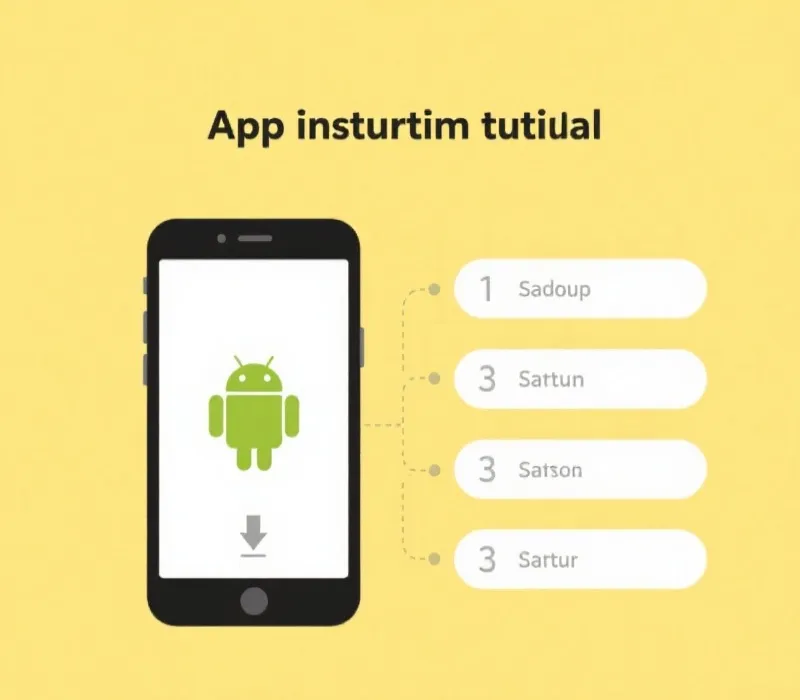
进入 iOS 获取页面
点击 iOS 获取指引按钮,查看当前适用的获取方式,并根据页面内容确认自己的设备环境是否符合要求。
按照界面提示继续
不同 iOS 版本的页面提示可能略有不同,建议按当前系统的引导一步步操作,不要跳过关键确认步骤。
等待安装完成
安装期间建议保持网络稳定并避免关闭正在运行的相关流程,完成后再进入应用查看首页提示。
如需更新,返回官方页核对说明
后续版本更新建议仍以本页面说明为准,便于持续查看最新安装方式与兼容建议。
版本说明与更新建议
对于下载类页面而言,用户最关心的往往不是复杂参数,而是“是否为当前版本”“更新后是否更顺畅”“重新安装要不要重复操作”。因此建议在每次进入页面时,优先查看最新版本说明与页面更新提示。
较新的版本通常会带来更好的适配性与更清晰的界面体验。
若设备系统较旧,可先升级系统后再执行下载安装操作。
通过同一官方页面处理下载与更新,通常更方便核对版本信息。
常见问题
下载速度较慢怎么办?
可优先检查网络环境,尽量保持稳定连接;如中断,可返回本页面重新发起下载。
安装时出现系统提示如何处理?
请按照设备当前弹窗的说明完成确认,必要时检查浏览器、存储或安装相关权限设置。
已经安装,还需要再次下载吗?
若当前版本运行正常且无更新提示,通常无需重复下载安装;如需升级,可查看本页最新版本说明。
更换手机后如何继续使用?
可在新设备上通过本官方页面重新下载安装,并根据对应系统完成新的安装流程。